
Lab Jaringan: Simulator Topologi & Terminal Jaringan Berbasis Browser untuk Belajar Jaringan Komputer
Di era digital saat ini, pemahaman tentang jaringan komputer bukan lagi keahlian eksklusif para teknisi IT. Mulai dari pelajar sekolah menengah, mahasiswa jurusan informatika, hingga profesional yang ingin beralih karier ke bidang infrastruktur TI, semuanya membutuhkan pemahaman dasar yang kuat tentang bagaimana perangkat saling terhubung dan berkomunikasi. Sayangnya, belajar jaringan secara praktik sering terkendala oleh kebutuhan perangkat keras yang mahal, lisensi perangkat lunak simulasi komersial, serta risiko kesalahan konfigurasi pada jaringan nyata.
Di sinilah Lab Jaringan (https://teras.media/apps/jaringan/) hadir sebagai solusi. Aplikasi ini merupakan simulator jaringan yang berjalan sepenuhnya di dalam browser, tanpa perlu instalasi apa pun, dan dapat diakses secara gratis. Dengan antarmuka yang sederhana namun fungsional, Lab Jaringan memungkinkan pengguna membangun topologi jaringan virtual, mengatur perangkat, dan menguji konektivitas melalui terminal jaringan bawaan. Artikel ini akan membahas secara mendalam apa itu Lab Jaringan, fitur-fiturnya, cara menggunakannya, manfaatnya bagi berbagai kalangan, serta posisinya dibandingkan alat simulasi jaringan lain yang lebih kompleks.
Apa Itu Lab Jaringan?
Lab Jaringan adalah aplikasi simulasi jaringan berbasis web yang dikembangkan oleh Teras.Media. Aplikasi ini memungkinkan pengguna untuk membuat dan mengelola topologi jaringan virtual langsung dari browser — baik di komputer desktop, laptop, maupun perangkat lain yang mendukung browser modern. Versi yang tersedia saat ini adalah Lab Jaringan v1.0, menandakan bahwa aplikasi ini masih dalam tahap awal pengembangan namun sudah memiliki fungsi inti yang cukup untuk pembelajaran dasar.
Berbeda dengan simulator jaringan profesional seperti Cisco Packet Tracer atau GNS3 yang memerlukan instalasi, akun, dan terkadang lisensi, Lab Jaringan menawarkan pendekatan yang jauh lebih ringan. Pengguna cukup membuka tautan, dan aplikasi langsung siap digunakan. Pendekatan "langsung pakai" ini sangat cocok untuk pemula yang ingin mencoba tanpa komitmen, maupun untuk pengajar yang ingin mendemonstrasikan konsep jaringan di kelas tanpa harus menyiapkan lab fisik.
Satu hal penting yang perlu dicatat: aplikasi ini memerlukan JavaScript untuk berjalan. Oleh karena itu, pengguna harus memastikan browser mereka mengaktifkan JavaScript sebelum membuka aplikasi. Jika JavaScript dinonaktifkan, aplikasi hanya akan menampilkan pesan bahwa JavaScript diperlukan, tanpa fungsi apa pun.
Fitur Utama Lab Jaringan
1. Simulasi Topologi Jaringan Interaktif
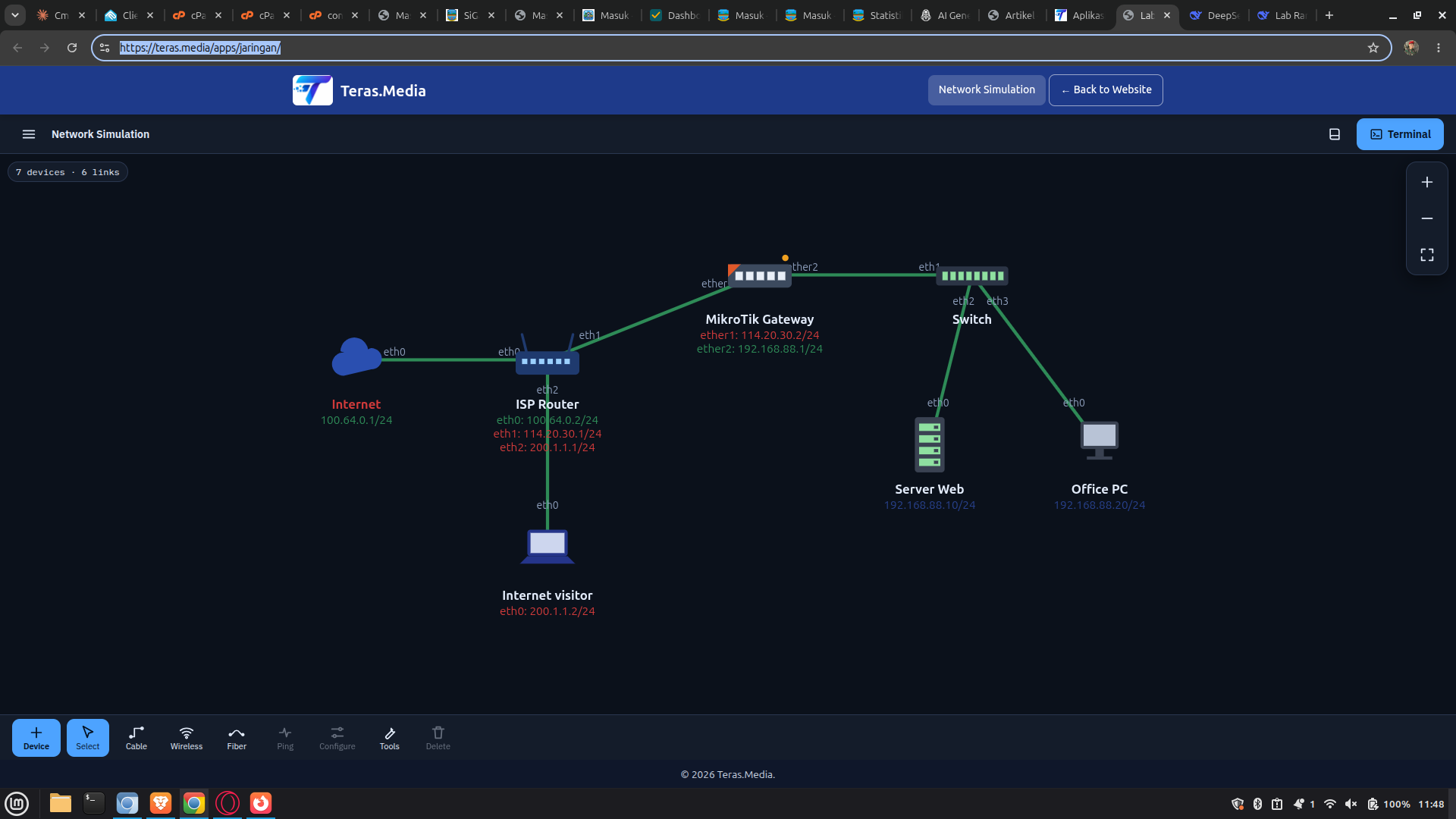
Jantung dari Lab Jaringan adalah kanvas interaktif tempat pengguna menyusun topologi jaringan. Di sini, pengguna dapat menambahkan perangkat satu per satu dan menghubungkannya menjadi sebuah jaringan virtual. Aplikasi menampilkan ringkasan status topologi secara langsung, misalnya "13 perangkat · 12 tautan", yang memberi gambaran cepat tentang skala jaringan yang sedang dibangun.
Fitur-fitur dalam bagian ini meliputi:
Tambah perangkat: tombol ini memungkinkan pengguna menempatkan perangkat baru ke dalam topologi. Setiap perangkat dapat diatur lebih lanjut dengan cara diketuk.
Pengaturan perangkat: dengan mengetuk sebuah perangkat, pengguna dapat membuka panel pengaturan untuk menyesuaikan parameter perangkat tersebut.
Contoh topologi: aplikasi menyediakan contoh topologi siap pakai yang dapat dijadikan titik awal pembelajaran. Ini sangat membantu pemula yang belum tahu harus mulai dari mana.
Alat bantu dan Alat: kumpulan utilitas tambahan untuk membantu menyusun serta menganalisis topologi.
Menu dan Pengaturan: akses ke berbagai opsi konfigurasi aplikasi, termasuk preferensi simulasi.
Pendekatan visual seperti ini membuat konsep abstrak seperti "node" dan "link" menjadi lebih konkret. Pengguna dapat melihat secara langsung bagaimana perangkat terhubung, dan bagaimana perubahan pada satu bagian topologi dapat memengaruhi keseluruhan jaringan.
2. Terminal Jaringan: Ping dan Traceroute
Fitur yang paling menonjol dari Lab Jaringan adalah Terminal Jaringan. Fitur ini memungkinkan pengguna menjalankan perintah diagnostik dari perangkat tertentu di dalam topologi, layaknya menggunakan terminal pada perangkat jaringan nyata.
Cara kerjanya:
Pengguna memilih perangkat sumber melalui opsi "Jalankan dari perangkat".
Pengguna mengetikkan perintah, misalnya ping atau traceroute.
Tombol Jalankan memulai eksekusi perintah, sementara tombol Stop menghentikannya jika diperlukan.
Perintah ping digunakan untuk menguji apakah suatu perangkat dapat dijangkau dari perangkat lain, serta mengukur waktu respons. Sementara itu, traceroute menelusuri jalur yang dilalui paket data dari sumber ke tujuan, menunjukkan setiap hop atau perangkat perantara yang dilewati. Kedua perintah ini merupakan alat diagnostik fundamental dalam dunia jaringan, dan kemampuannya untuk dijalankan dalam lingkungan simulasi membuat Lab Jaringan sangat bernilai untuk pembelajaran.
Dengan terminal ini, pengguna tidak hanya belajar "menggambar" topologi, tetapi juga memahami perilaku jaringan: apakah dua perangkat benar-benar terhubung, jalur mana yang diambil paket, dan bagaimana konfigurasi memengaruhi hasil diagnostik. Ini adalah tingkat pemahaman yang jauh lebih dalam dibandingkan sekadar menghafal teori.
3. Dukungan Dua Bahasa
Lab Jaringan mendukung Bahasa Indonesia dan English. Pengguna dapat beralih bahasa melalui menu pengaturan bahasa yang tersedia di antarmuka. Dukungan dua bahasa ini memperluas jangkauan aplikasi, memungkinkan pengguna dari berbagai latar belakang berbahasa untuk memanfaatkannya. Selain itu, tersedia tautan "Kembali ke Website" untuk kembali ke situs utama Teras.Media, sehingga navigasi antarproduk tetap mudah.
4. Antarmuka Ringan dan Ramah Pengguna
Salah satu keunggulan Lab Jaringan adalah antarmukanya yang bersih dan tidak membingungkan. Tidak ada menu bertingkat yang rumit atau istilah teknis berlebihan di layar utama. Pengguna disambut dengan kanvas topologi, tombol tambah perangkat, serta akses cepat ke terminal dan pengaturan. Pendekatan minimalis ini sangat cocok untuk pemula, sekaligus tetap fungsional bagi pengguna yang lebih berpengalaman.
Cara Menggunakan Lab Jaringan
Berikut adalah panduan langkah demi langkah untuk memulai dengan Lab Jaringan:
Langkah 1: Buka Aplikasi
Akses https://teras.media/apps/jaringan/ melalui browser modern (Chrome, Firefox, Edge, Safari, atau sejenisnya). Pastikan JavaScript aktif. Tidak perlu mendaftar akun atau mengunduh apa pun.
Langkah 2: Pilih Contoh Topologi atau Mulai dari Kosong
Jika Anda baru pertama kali menggunakan aplikasi ini, mulailah dengan contoh topologi yang tersedia. Contoh ini memberi gambaran tentang bagaimana perangkat dan tautan disusun. Jika sudah familiar, Anda bisa mulai dari kanvas kosong dan menambahkan perangkat sendiri.
Langkah 3: Tambah dan Atur Perangkat
Gunakan tombol "Tambah perangkat" untuk menempatkan perangkat baru. Ketuk perangkat untuk membuka pengaturannya dan sesuaikan parameternya sesuai kebutuhan skenario yang ingin Anda uji.
Langkah 4: Hubungkan Perangkat
Susun tautan antarperangkat sehingga membentuk topologi yang diinginkan. Perhatikan ringkasan jumlah perangkat dan tautan untuk memastikan topologi sudah sesuai.
Langkah 5: Uji dengan Terminal
Buka Terminal Jaringan, pilih perangkat sumber melalui "Jalankan dari perangkat", lalu jalankan perintah ping atau traceroute ke perangkat tujuan. Amati hasilnya. Jika ping gagal, berarti ada masalah konektivitas yang bisa Anda telusuri — ini adalah latihan troubleshooting yang sangat berharga.
Langkah 6: Eksplorasi Alat Bantu dan Pengaturan
Manfaatkan Alat bantu, Alat, dan Pengaturan untuk memperdalam analisis atau menyesuaikan pengalaman simulasi. Jangan ragu bereksperimen, karena lingkungan ini sepenuhnya virtual dan aman — kesalahan tidak akan merusak jaringan nyata.
Manfaat Lab Jaringan bagi Berbagai Kalangan
Bagi Pelajar dan Mahasiswa
Lab Jaringan adalah alat belajar yang sangat efektif untuk mata pelajaran atau mata kuliah jaringan komputer. Konsep seperti topologi, alamat IP, routing, dan troubleshooting menjadi lebih mudah dipahami ketika dapat dipraktikkan secara langsung. Mahasiswa dapat mengerjakan tugas atau latihan mandiri tanpa harus mengakses laboratorium fisik.
Bagi Pengajar dan Dosen
Pengajar dapat menggunakan Lab Jaringan untuk mendemonstrasikan konsep jaringan di depan kelas secara langsung. Karena berbasis browser, tidak ada instalasi yang harus dilakukan di komputer lab sekolah atau kampus. Contoh topologi mempercepat penyiapan materi, sementara terminal memungkinkan demonstrasi ping dan traceroute secara real-time.
Bagi Pemula yang Ingin Masuk Bidang IT
Bagi siapa pun yang ingin memulai karier di bidang jaringan atau infrastruktur TI, Lab Jaringan adalah titik masuk yang ramah. Tidak ada hambatan biaya, tidak ada risiko merusak perangkat, dan tidak ada kurva belajar yang curam. Pengguna dapat membangun pemahaman dasar sebelum beralih ke alat yang lebih kompleks.
Bagi Profesional yang Ingin Menyegarkan Pengetahuan
Bahkan profesional berpengalaman pun dapat memanfaatkan Lab Jaringan untuk menguji skenario sederhana atau menjelaskan konsep kepada kolega junior. Sifatnya yang ringan membuatnya cocok sebagai alat bantu visual dalam presentasi atau sesi pelatihan internal.
Perbandingan dengan Alat Simulasi Jaringan Lain
Untuk memberikan gambaran yang lebih utuh, penting untuk memahami posisi Lab Jaringan dibandingkan alat lain:
Aspek Lab Jaringan Cisco Packet Tracer GNS3
Instalasi Tidak perlu (browser) Perlu instalasi Perlu instalasi
Akun Tidak perlu Perlu (Cisco NetAcad) Tidak wajib
Biaya Gratis Gratis (terbatas) Gratis
Kompleksitas Rendah–menengah Menengah–tinggi Tinggi
Fokus Dasar jaringan, ping/traceroute Simulasi perangkat Cisco Emulasi perangkat nyata
Cocok untuk Pemula, pengajar, belajar cepat Siswa sertifikasi Cisco Profesional, lab lanjutan
Dari tabel di atas terlihat bahwa Lab Jaringan tidak bertujuan menggantikan alat profesional, melainkan mengisi celah untuk pembelajaran dasar yang cepat, ringan, dan tanpa hambatan. Untuk pemula yang baru mengenal jaringan, memulai dengan Lab Jaringan jauh lebih masuk akal daripada langsung terjun ke GNS3 yang kompleks.
Keterbatasan yang Perlu Diketahui
Seperti halnya alat edukasi lainnya, Lab Jaringan memiliki keterbatasan yang perlu dipahami pengguna:
Versi masih awal (v1.0): Fitur mungkin masih terbatas dan dapat berkembang di masa depan. Pengguna sebaiknya tidak mengharapkan fungsionalitas setara simulator profesional.
Bergantung pada JavaScript: Jika JavaScript dinonaktifkan atau diblokir oleh kebijakan browser, aplikasi tidak akan berfungsi.
Berbasis browser: Kinerja dapat bergantung pada kemampuan browser dan perangkat yang digunakan, terutama untuk topologi yang sangat besar.
Fokus pada dasar: Aplikasi ini dirancang untuk pembelajaran dasar, bukan untuk replikasi konfigurasi perangkat jaringan nyata secara detail.
Mengetahui keterbatasan ini membantu pengguna menetapkan ekspektasi yang realistis dan memanfaatkan aplikasi sesuai tujuannya.
Tips Memaksimalkan Penggunaan Lab Jaringan
Berikut beberapa tips agar pengalaman belajar dengan Lab Jaringan lebih optimal:
Mulai dari contoh topologi: Jangan langsung membuat topologi rumit. Pelajari contoh yang ada, lalu modifikasi sedikit demi sedikit.
Uji satu perubahan pada satu waktu: Saat melakukan troubleshooting, ubah satu parameter saja, lalu uji dengan ping. Ini melatih pola pikir sistematis.
Gunakan traceroute untuk memahami jalur: Jangan hanya fokus pada hasil ping (berhasil/gagal), tetapi juga telusuri jalur paket dengan traceroute untuk memahami peran setiap perangkat.
Dokumentasikan skenario: Catat topologi dan hasil pengujian Anda. Kebiasaan ini sangat berguna saat belajar maupun saat mengerjakan tugas.
Kombinasikan dengan teori: Gunakan Lab Jaringan sebagai pelengkap materi teori, bukan pengganti. Diskusikan hasil simulasi dengan konsep seperti subnetting, routing, dan protokol jaringan.
Potensi Pengembangan di Masa Depan
Mengingat Lab Jaringan masih dalam versi 1.0, ada banyak ruang untuk pengembangan. Beberapa potensi peningkatan yang mungkin dinantikan pengguna antara lain:
Penambahan jenis perangkat yang lebih beragam (router, switch, firewall).
Konfigurasi alamat IP dan subnet yang lebih detail.
Dukungan protokol tambahan dan skenario yang lebih kompleks.
Penyimpanan dan berbagi topologi antar pengguna.
Peningkatan visualisasi jalur paket.
Tentu saja, arah pengembangan sepenuhnya berada di tangan pengembang. Namun, sebagai pengguna, kita dapat memberikan masukan yang konstruktif agar aplikasi ini terus berkembang menjadi alat belajar yang lebih baik.
Di sinilah Lab Jaringan (https://teras.media/apps/jaringan/) hadir sebagai solusi. Aplikasi ini merupakan simulator jaringan yang berjalan sepenuhnya di dalam browser, tanpa perlu instalasi apa pun, dan dapat diakses secara gratis. Dengan antarmuka yang sederhana namun fungsional, Lab Jaringan memungkinkan pengguna membangun topologi jaringan virtual, mengatur perangkat, dan menguji konektivitas melalui terminal jaringan bawaan. Artikel ini akan membahas secara mendalam apa itu Lab Jaringan, fitur-fiturnya, cara menggunakannya, manfaatnya bagi berbagai kalangan, serta posisinya dibandingkan alat simulasi jaringan lain yang lebih kompleks.
Apa Itu Lab Jaringan?
Lab Jaringan adalah aplikasi simulasi jaringan berbasis web yang dikembangkan oleh Teras.Media. Aplikasi ini memungkinkan pengguna untuk membuat dan mengelola topologi jaringan virtual langsung dari browser — baik di komputer desktop, laptop, maupun perangkat lain yang mendukung browser modern. Versi yang tersedia saat ini adalah Lab Jaringan v1.0, menandakan bahwa aplikasi ini masih dalam tahap awal pengembangan namun sudah memiliki fungsi inti yang cukup untuk pembelajaran dasar.
Berbeda dengan simulator jaringan profesional seperti Cisco Packet Tracer atau GNS3 yang memerlukan instalasi, akun, dan terkadang lisensi, Lab Jaringan menawarkan pendekatan yang jauh lebih ringan. Pengguna cukup membuka tautan, dan aplikasi langsung siap digunakan. Pendekatan "langsung pakai" ini sangat cocok untuk pemula yang ingin mencoba tanpa komitmen, maupun untuk pengajar yang ingin mendemonstrasikan konsep jaringan di kelas tanpa harus menyiapkan lab fisik.
Satu hal penting yang perlu dicatat: aplikasi ini memerlukan JavaScript untuk berjalan. Oleh karena itu, pengguna harus memastikan browser mereka mengaktifkan JavaScript sebelum membuka aplikasi. Jika JavaScript dinonaktifkan, aplikasi hanya akan menampilkan pesan bahwa JavaScript diperlukan, tanpa fungsi apa pun.
Fitur Utama Lab Jaringan
1. Simulasi Topologi Jaringan Interaktif
Jantung dari Lab Jaringan adalah kanvas interaktif tempat pengguna menyusun topologi jaringan. Di sini, pengguna dapat menambahkan perangkat satu per satu dan menghubungkannya menjadi sebuah jaringan virtual. Aplikasi menampilkan ringkasan status topologi secara langsung, misalnya "13 perangkat · 12 tautan", yang memberi gambaran cepat tentang skala jaringan yang sedang dibangun.
Fitur-fitur dalam bagian ini meliputi:
Tambah perangkat: tombol ini memungkinkan pengguna menempatkan perangkat baru ke dalam topologi. Setiap perangkat dapat diatur lebih lanjut dengan cara diketuk.
Pengaturan perangkat: dengan mengetuk sebuah perangkat, pengguna dapat membuka panel pengaturan untuk menyesuaikan parameter perangkat tersebut.
Contoh topologi: aplikasi menyediakan contoh topologi siap pakai yang dapat dijadikan titik awal pembelajaran. Ini sangat membantu pemula yang belum tahu harus mulai dari mana.
Alat bantu dan Alat: kumpulan utilitas tambahan untuk membantu menyusun serta menganalisis topologi.
Menu dan Pengaturan: akses ke berbagai opsi konfigurasi aplikasi, termasuk preferensi simulasi.
Pendekatan visual seperti ini membuat konsep abstrak seperti "node" dan "link" menjadi lebih konkret. Pengguna dapat melihat secara langsung bagaimana perangkat terhubung, dan bagaimana perubahan pada satu bagian topologi dapat memengaruhi keseluruhan jaringan.
2. Terminal Jaringan: Ping dan Traceroute
Fitur yang paling menonjol dari Lab Jaringan adalah Terminal Jaringan. Fitur ini memungkinkan pengguna menjalankan perintah diagnostik dari perangkat tertentu di dalam topologi, layaknya menggunakan terminal pada perangkat jaringan nyata.
Cara kerjanya:
Pengguna memilih perangkat sumber melalui opsi "Jalankan dari perangkat".
Pengguna mengetikkan perintah, misalnya ping atau traceroute.
Tombol Jalankan memulai eksekusi perintah, sementara tombol Stop menghentikannya jika diperlukan.
Perintah ping digunakan untuk menguji apakah suatu perangkat dapat dijangkau dari perangkat lain, serta mengukur waktu respons. Sementara itu, traceroute menelusuri jalur yang dilalui paket data dari sumber ke tujuan, menunjukkan setiap hop atau perangkat perantara yang dilewati. Kedua perintah ini merupakan alat diagnostik fundamental dalam dunia jaringan, dan kemampuannya untuk dijalankan dalam lingkungan simulasi membuat Lab Jaringan sangat bernilai untuk pembelajaran.
Dengan terminal ini, pengguna tidak hanya belajar "menggambar" topologi, tetapi juga memahami perilaku jaringan: apakah dua perangkat benar-benar terhubung, jalur mana yang diambil paket, dan bagaimana konfigurasi memengaruhi hasil diagnostik. Ini adalah tingkat pemahaman yang jauh lebih dalam dibandingkan sekadar menghafal teori.
3. Dukungan Dua Bahasa
Lab Jaringan mendukung Bahasa Indonesia dan English. Pengguna dapat beralih bahasa melalui menu pengaturan bahasa yang tersedia di antarmuka. Dukungan dua bahasa ini memperluas jangkauan aplikasi, memungkinkan pengguna dari berbagai latar belakang berbahasa untuk memanfaatkannya. Selain itu, tersedia tautan "Kembali ke Website" untuk kembali ke situs utama Teras.Media, sehingga navigasi antarproduk tetap mudah.
4. Antarmuka Ringan dan Ramah Pengguna
Salah satu keunggulan Lab Jaringan adalah antarmukanya yang bersih dan tidak membingungkan. Tidak ada menu bertingkat yang rumit atau istilah teknis berlebihan di layar utama. Pengguna disambut dengan kanvas topologi, tombol tambah perangkat, serta akses cepat ke terminal dan pengaturan. Pendekatan minimalis ini sangat cocok untuk pemula, sekaligus tetap fungsional bagi pengguna yang lebih berpengalaman.
Cara Menggunakan Lab Jaringan
Berikut adalah panduan langkah demi langkah untuk memulai dengan Lab Jaringan:
Langkah 1: Buka Aplikasi
Akses https://teras.media/apps/jaringan/ melalui browser modern (Chrome, Firefox, Edge, Safari, atau sejenisnya). Pastikan JavaScript aktif. Tidak perlu mendaftar akun atau mengunduh apa pun.
Langkah 2: Pilih Contoh Topologi atau Mulai dari Kosong
Jika Anda baru pertama kali menggunakan aplikasi ini, mulailah dengan contoh topologi yang tersedia. Contoh ini memberi gambaran tentang bagaimana perangkat dan tautan disusun. Jika sudah familiar, Anda bisa mulai dari kanvas kosong dan menambahkan perangkat sendiri.
Langkah 3: Tambah dan Atur Perangkat
Gunakan tombol "Tambah perangkat" untuk menempatkan perangkat baru. Ketuk perangkat untuk membuka pengaturannya dan sesuaikan parameternya sesuai kebutuhan skenario yang ingin Anda uji.
Langkah 4: Hubungkan Perangkat
Susun tautan antarperangkat sehingga membentuk topologi yang diinginkan. Perhatikan ringkasan jumlah perangkat dan tautan untuk memastikan topologi sudah sesuai.
Langkah 5: Uji dengan Terminal
Buka Terminal Jaringan, pilih perangkat sumber melalui "Jalankan dari perangkat", lalu jalankan perintah ping atau traceroute ke perangkat tujuan. Amati hasilnya. Jika ping gagal, berarti ada masalah konektivitas yang bisa Anda telusuri — ini adalah latihan troubleshooting yang sangat berharga.
Langkah 6: Eksplorasi Alat Bantu dan Pengaturan
Manfaatkan Alat bantu, Alat, dan Pengaturan untuk memperdalam analisis atau menyesuaikan pengalaman simulasi. Jangan ragu bereksperimen, karena lingkungan ini sepenuhnya virtual dan aman — kesalahan tidak akan merusak jaringan nyata.
Manfaat Lab Jaringan bagi Berbagai Kalangan
Bagi Pelajar dan Mahasiswa
Lab Jaringan adalah alat belajar yang sangat efektif untuk mata pelajaran atau mata kuliah jaringan komputer. Konsep seperti topologi, alamat IP, routing, dan troubleshooting menjadi lebih mudah dipahami ketika dapat dipraktikkan secara langsung. Mahasiswa dapat mengerjakan tugas atau latihan mandiri tanpa harus mengakses laboratorium fisik.
Bagi Pengajar dan Dosen
Pengajar dapat menggunakan Lab Jaringan untuk mendemonstrasikan konsep jaringan di depan kelas secara langsung. Karena berbasis browser, tidak ada instalasi yang harus dilakukan di komputer lab sekolah atau kampus. Contoh topologi mempercepat penyiapan materi, sementara terminal memungkinkan demonstrasi ping dan traceroute secara real-time.
Bagi Pemula yang Ingin Masuk Bidang IT
Bagi siapa pun yang ingin memulai karier di bidang jaringan atau infrastruktur TI, Lab Jaringan adalah titik masuk yang ramah. Tidak ada hambatan biaya, tidak ada risiko merusak perangkat, dan tidak ada kurva belajar yang curam. Pengguna dapat membangun pemahaman dasar sebelum beralih ke alat yang lebih kompleks.
Bagi Profesional yang Ingin Menyegarkan Pengetahuan
Bahkan profesional berpengalaman pun dapat memanfaatkan Lab Jaringan untuk menguji skenario sederhana atau menjelaskan konsep kepada kolega junior. Sifatnya yang ringan membuatnya cocok sebagai alat bantu visual dalam presentasi atau sesi pelatihan internal.
Perbandingan dengan Alat Simulasi Jaringan Lain
Untuk memberikan gambaran yang lebih utuh, penting untuk memahami posisi Lab Jaringan dibandingkan alat lain:
Aspek Lab Jaringan Cisco Packet Tracer GNS3
Instalasi Tidak perlu (browser) Perlu instalasi Perlu instalasi
Akun Tidak perlu Perlu (Cisco NetAcad) Tidak wajib
Biaya Gratis Gratis (terbatas) Gratis
Kompleksitas Rendah–menengah Menengah–tinggi Tinggi
Fokus Dasar jaringan, ping/traceroute Simulasi perangkat Cisco Emulasi perangkat nyata
Cocok untuk Pemula, pengajar, belajar cepat Siswa sertifikasi Cisco Profesional, lab lanjutan
Dari tabel di atas terlihat bahwa Lab Jaringan tidak bertujuan menggantikan alat profesional, melainkan mengisi celah untuk pembelajaran dasar yang cepat, ringan, dan tanpa hambatan. Untuk pemula yang baru mengenal jaringan, memulai dengan Lab Jaringan jauh lebih masuk akal daripada langsung terjun ke GNS3 yang kompleks.
Keterbatasan yang Perlu Diketahui
Seperti halnya alat edukasi lainnya, Lab Jaringan memiliki keterbatasan yang perlu dipahami pengguna:
Versi masih awal (v1.0): Fitur mungkin masih terbatas dan dapat berkembang di masa depan. Pengguna sebaiknya tidak mengharapkan fungsionalitas setara simulator profesional.
Bergantung pada JavaScript: Jika JavaScript dinonaktifkan atau diblokir oleh kebijakan browser, aplikasi tidak akan berfungsi.
Berbasis browser: Kinerja dapat bergantung pada kemampuan browser dan perangkat yang digunakan, terutama untuk topologi yang sangat besar.
Fokus pada dasar: Aplikasi ini dirancang untuk pembelajaran dasar, bukan untuk replikasi konfigurasi perangkat jaringan nyata secara detail.
Mengetahui keterbatasan ini membantu pengguna menetapkan ekspektasi yang realistis dan memanfaatkan aplikasi sesuai tujuannya.
Tips Memaksimalkan Penggunaan Lab Jaringan
Berikut beberapa tips agar pengalaman belajar dengan Lab Jaringan lebih optimal:
Mulai dari contoh topologi: Jangan langsung membuat topologi rumit. Pelajari contoh yang ada, lalu modifikasi sedikit demi sedikit.
Uji satu perubahan pada satu waktu: Saat melakukan troubleshooting, ubah satu parameter saja, lalu uji dengan ping. Ini melatih pola pikir sistematis.
Gunakan traceroute untuk memahami jalur: Jangan hanya fokus pada hasil ping (berhasil/gagal), tetapi juga telusuri jalur paket dengan traceroute untuk memahami peran setiap perangkat.
Dokumentasikan skenario: Catat topologi dan hasil pengujian Anda. Kebiasaan ini sangat berguna saat belajar maupun saat mengerjakan tugas.
Kombinasikan dengan teori: Gunakan Lab Jaringan sebagai pelengkap materi teori, bukan pengganti. Diskusikan hasil simulasi dengan konsep seperti subnetting, routing, dan protokol jaringan.
Potensi Pengembangan di Masa Depan
Mengingat Lab Jaringan masih dalam versi 1.0, ada banyak ruang untuk pengembangan. Beberapa potensi peningkatan yang mungkin dinantikan pengguna antara lain:
Penambahan jenis perangkat yang lebih beragam (router, switch, firewall).
Konfigurasi alamat IP dan subnet yang lebih detail.
Dukungan protokol tambahan dan skenario yang lebih kompleks.
Penyimpanan dan berbagi topologi antar pengguna.
Peningkatan visualisasi jalur paket.
Tentu saja, arah pengembangan sepenuhnya berada di tangan pengembang. Namun, sebagai pengguna, kita dapat memberikan masukan yang konstruktif agar aplikasi ini terus berkembang menjadi alat belajar yang lebih baik.